Crie seu anúncio facilmente, preenchendo todas as informações necessárias do produto para destacar sua oferta.
Passo 1: Selecione sua conta
Ao acessar a tela de listar produto, o primeiro passo é escolher a conta na qual deseja criar sua oferta. Isso garantirá que todo o processo seja configurado corretamente desde o início.
Passo 2: Informe o produto
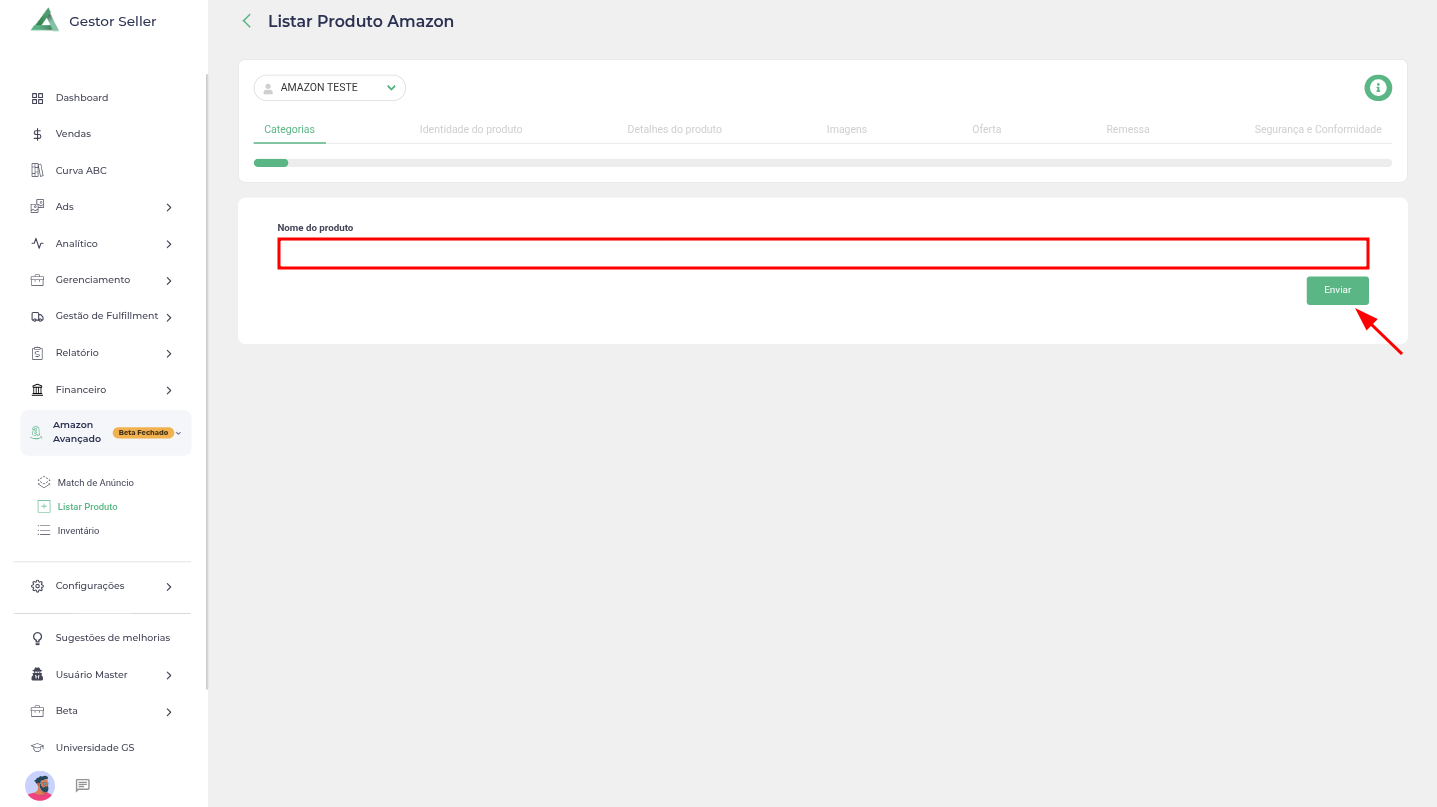
Após selecionar sua conta, digite o nome do produto que deseja listar para dar início ao processo e, em seguida, clique em Enviar.
Passo 3: Confirme a categoria
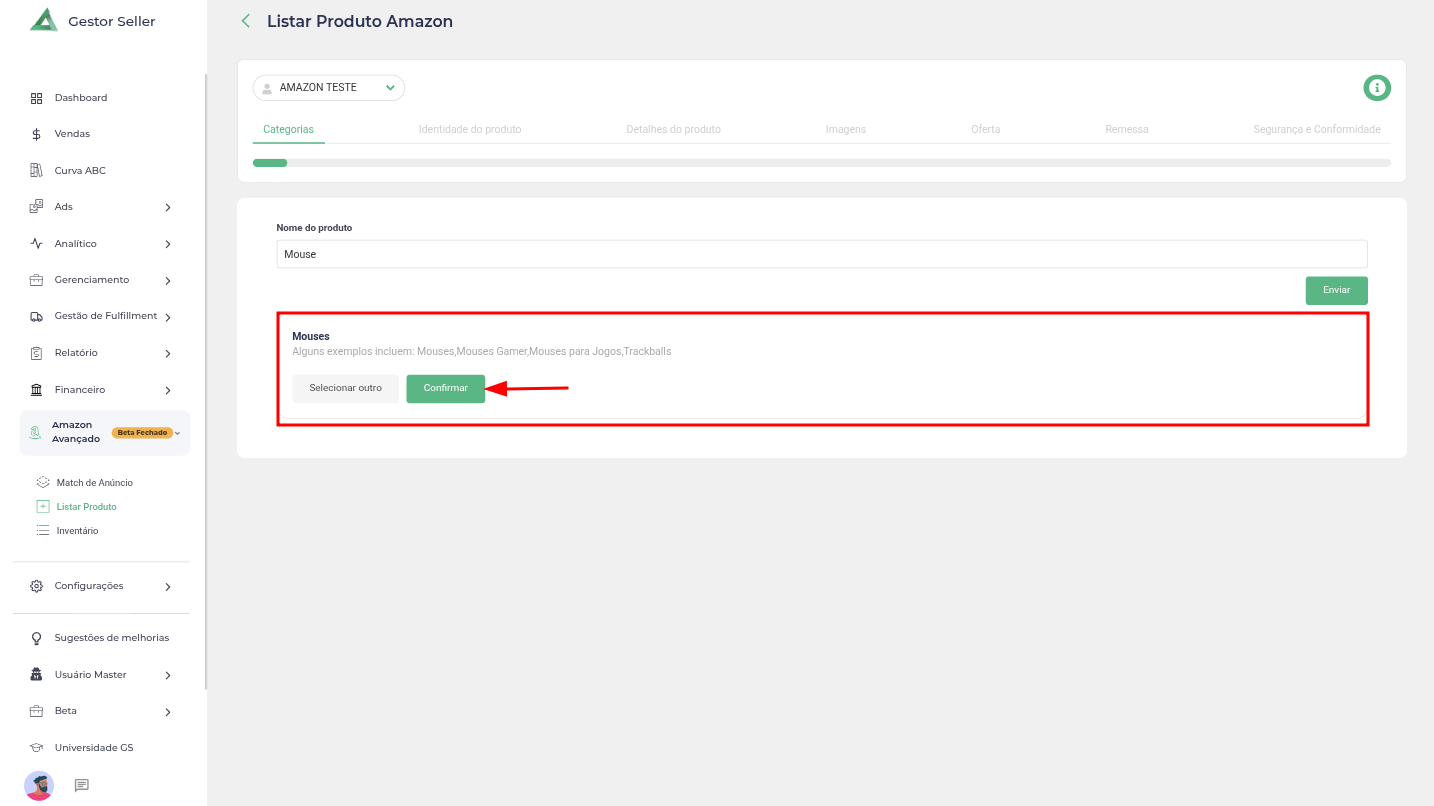
Após inserir o nome do produto, será exibida uma sugestão de categoria correspondente. Confirme a categoria indicada ou, se não for a correta, clique em “Selecionar Outro” para escolher manualmente.
Passo 4: Identidade do produto
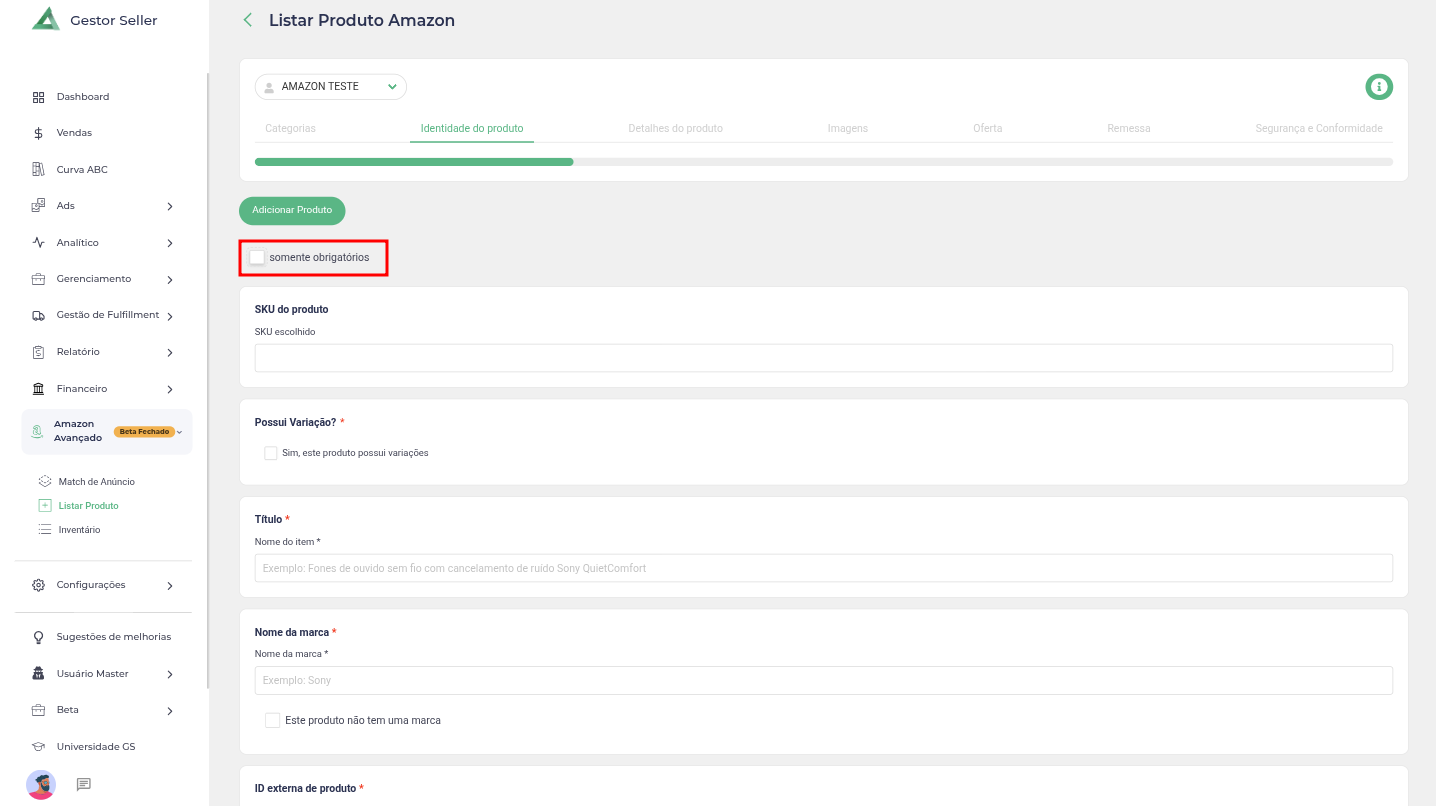
Depois de confirmar a categoria, você será direcionado para a aba “Identidade do produto”. Nessa etapa, insira as informações que identificam seu item, como SKU, título, variações e outros detalhes relevantes.
Observações: É possível aplicar um filtro para exibir apenas os campos obrigatórios, facilitando o preenchimento do formulário.
Passo 5: Detalhes do Produto
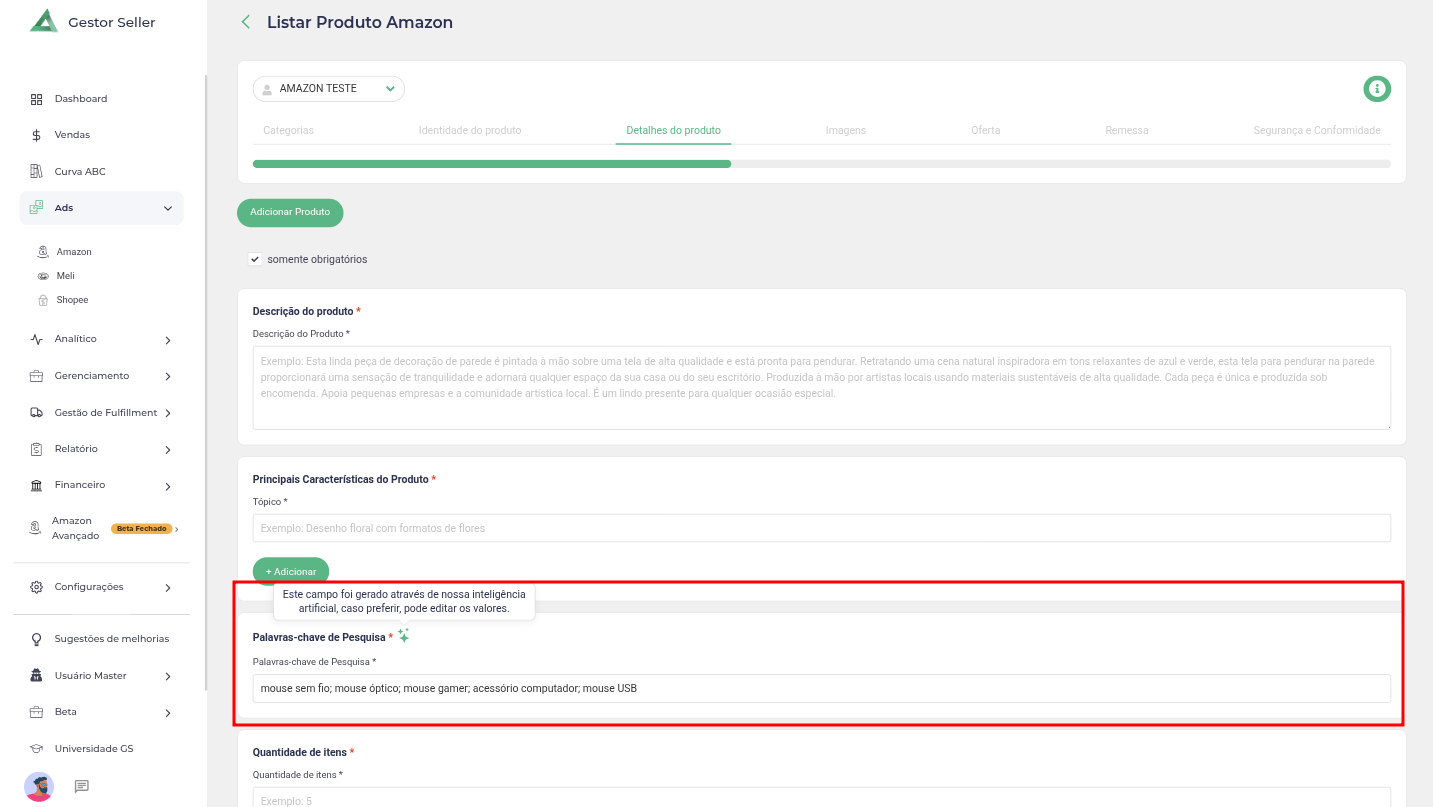
Após concluir a etapa de identidade, clique em Próximo para acessar a aba “Detalhes do produto”. Nesta parte, informe dados como descrição, características, palavras-chave, quantidade e fonte de energia do item.
Observações: Nossa Inteligência Artificial (IA) irá sugerir automaticamente 5 palavras-chave com base na categoria definida na primeira etapa da listagem.
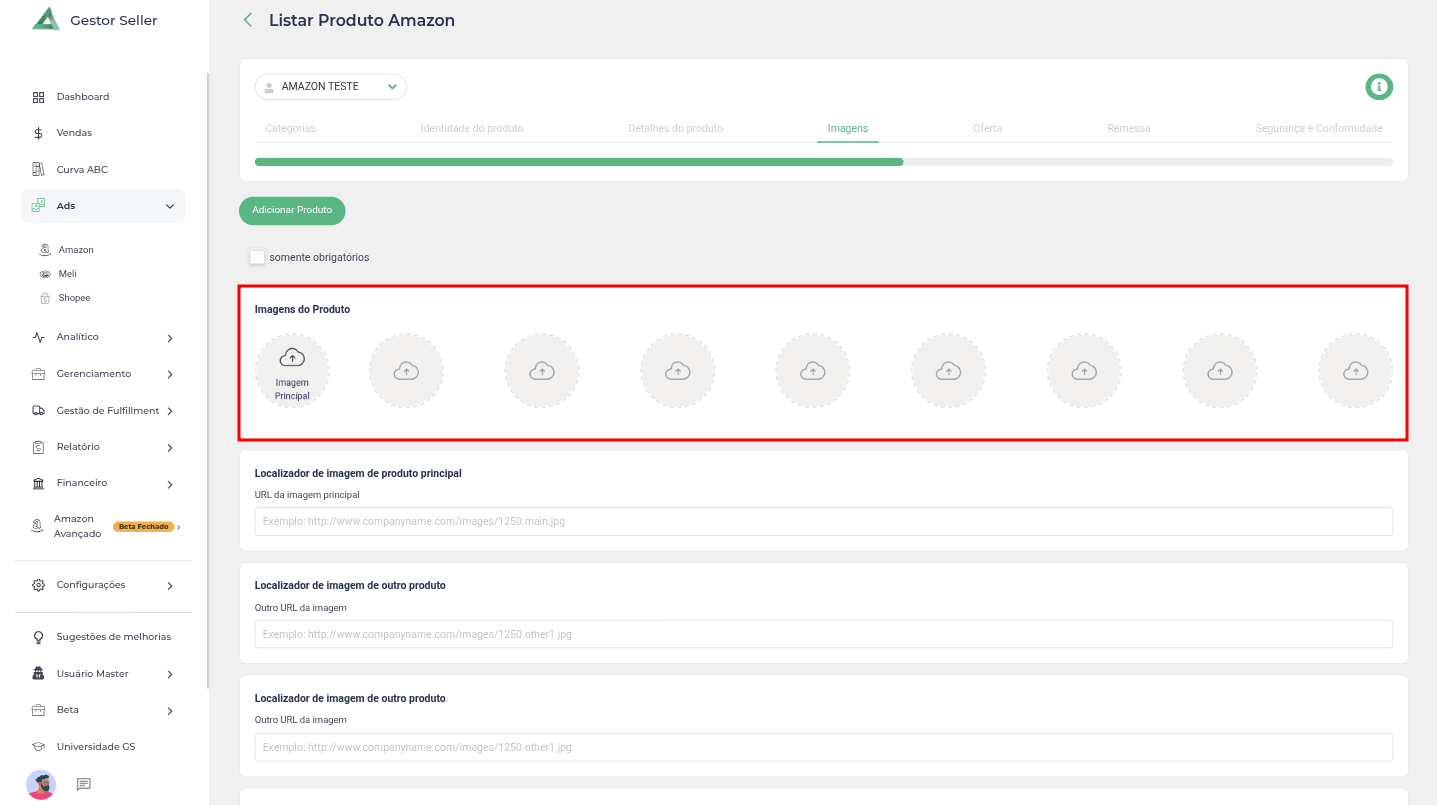
Passo 6: Imagens
Depois de inserir as informações de detalhes do produto, você será direcionado para a aba “Imagens”. Nessa etapa, insira as imagens ou o link das imagens que identificam seu item.
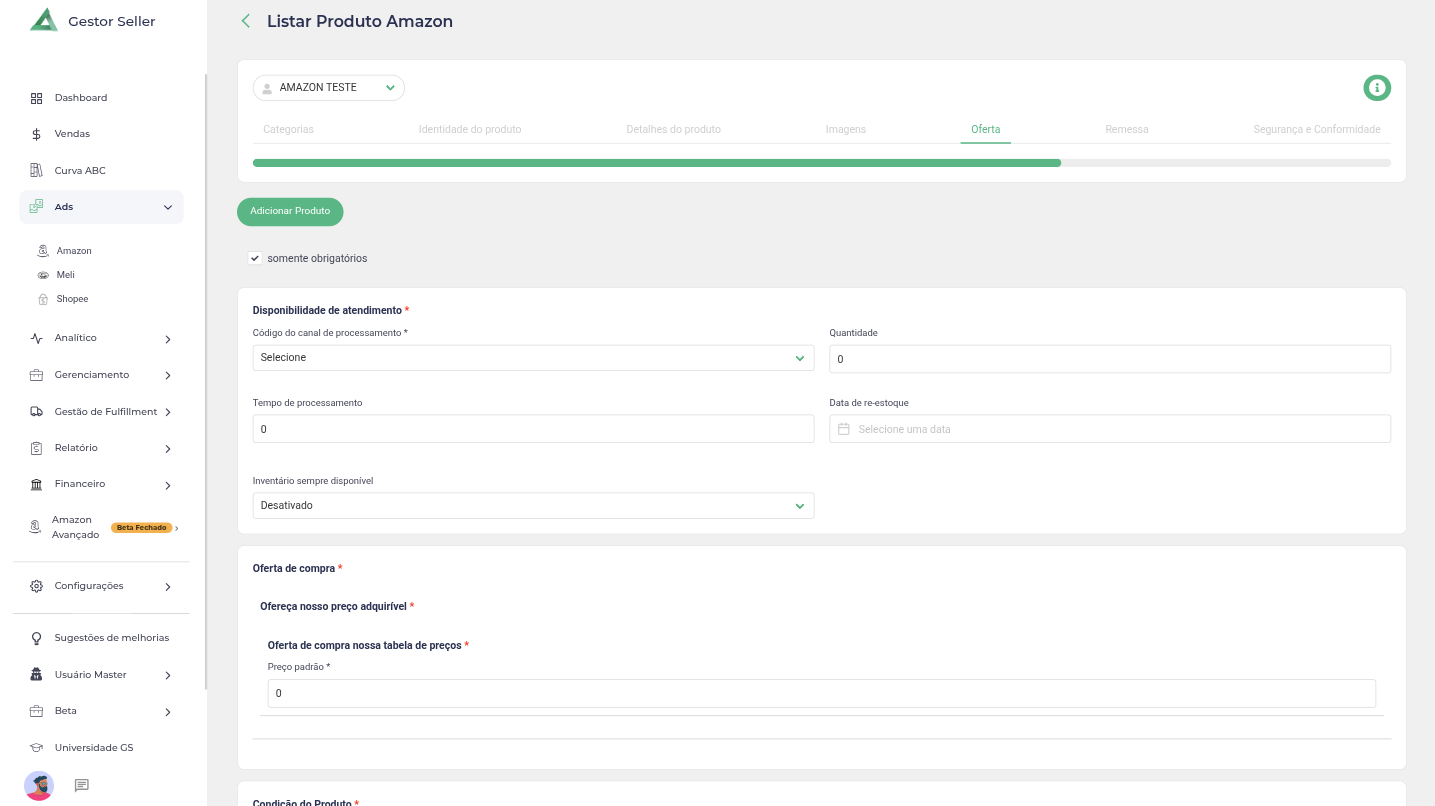
Passo 7: Oferta
Após inserir as imagens do produto, clique em Próximo para acessar a aba “Oferta”. Nesta etapa, informe dados importantes como logística, quantidade, preço, condição do produto e valor sem impostos.
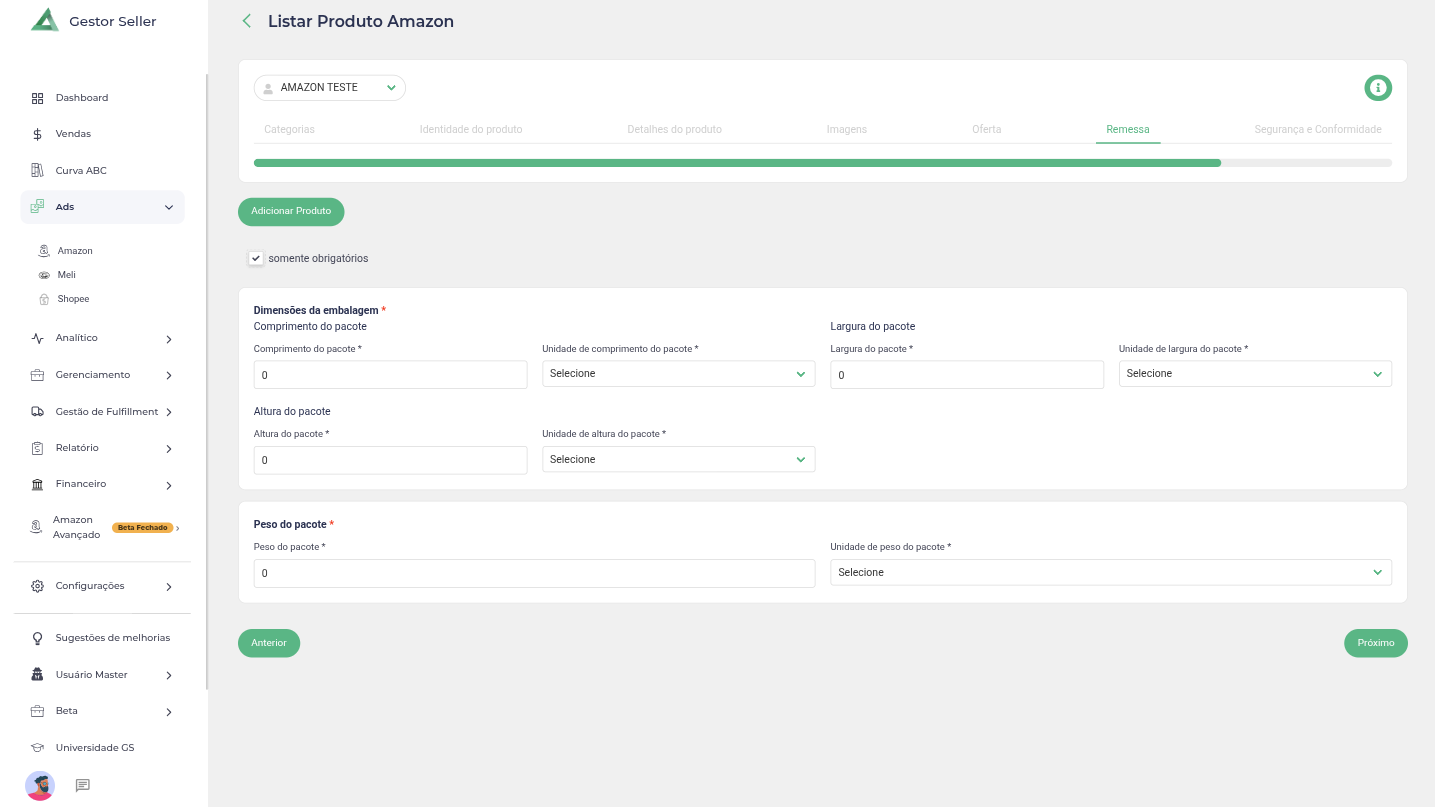
Passo 8: Remessa
Após inserir as informações da oferta, você será direcionado para a aba “Remessa”. Nesta etapa, preencha os dados referentes à embalagem, incluindo dimensões e peso do produto.
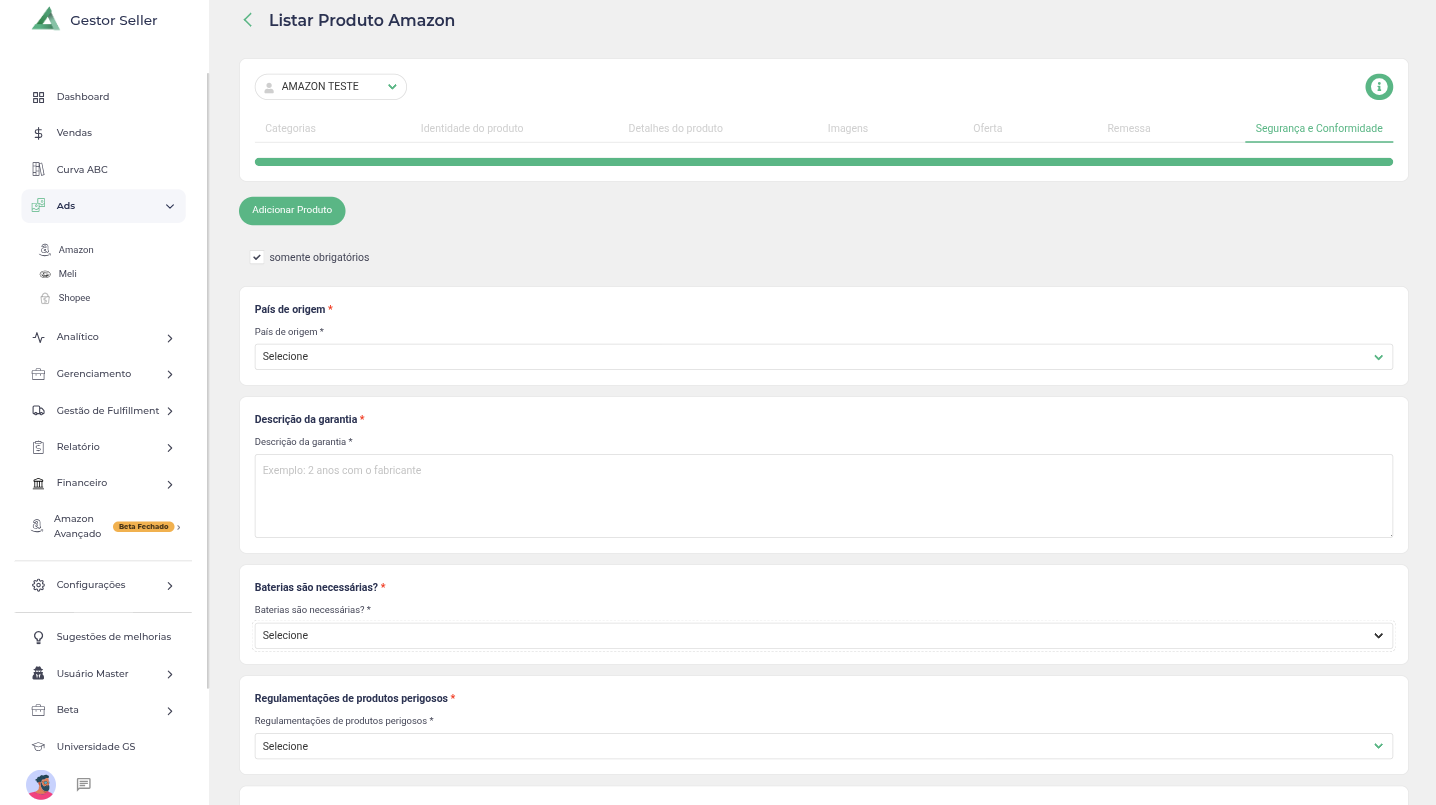
Passo 9: Segurança e Conformidade
Depois de preencher as informações de remessa, clique em Próximo para acessar a aba “Segurança e Conformidade”. Nessa etapa, insira dados essenciais como país de origem, garantia, presença de bateria (se aplicável) e certificações de teste.
Passo 10: Parabéns, seu anúncio foi criado!
Após concluir todas as etapas e clicar em “Adicionar Produto”, seu anúncio será configurado e publicado com sucesso no catálogo da Amazon. Agora ele está pronto para alcançar novos clientes e gerar vendas!
Descubra nossas novas funcionalidades
Explore cada novidade disponível no Gestor Seller acessando o botão abaixo Saiba Mais. Aproveite todos os recursos que preparamos para facilitar a gestão e potencializar a listagem das suas ofertas.
Match de Anúncio
Utilize os anúncios existentes no catálogo da Amazon como base para desenvolver ofertas personalizadas que gerem maior visibilidade e competitividade.